




![[공식몰] 피에브 차량용 방향제 탈취제 고체 차안 냄새 악취 제거](https://t3c.coupangcdn.com/thumbnails/remote/256x256ex/image/vendor_inventory/23ed/e4a7e6450e56e5965ad15b0961c5a6b932376d9375aac9be245ba501976c.png)








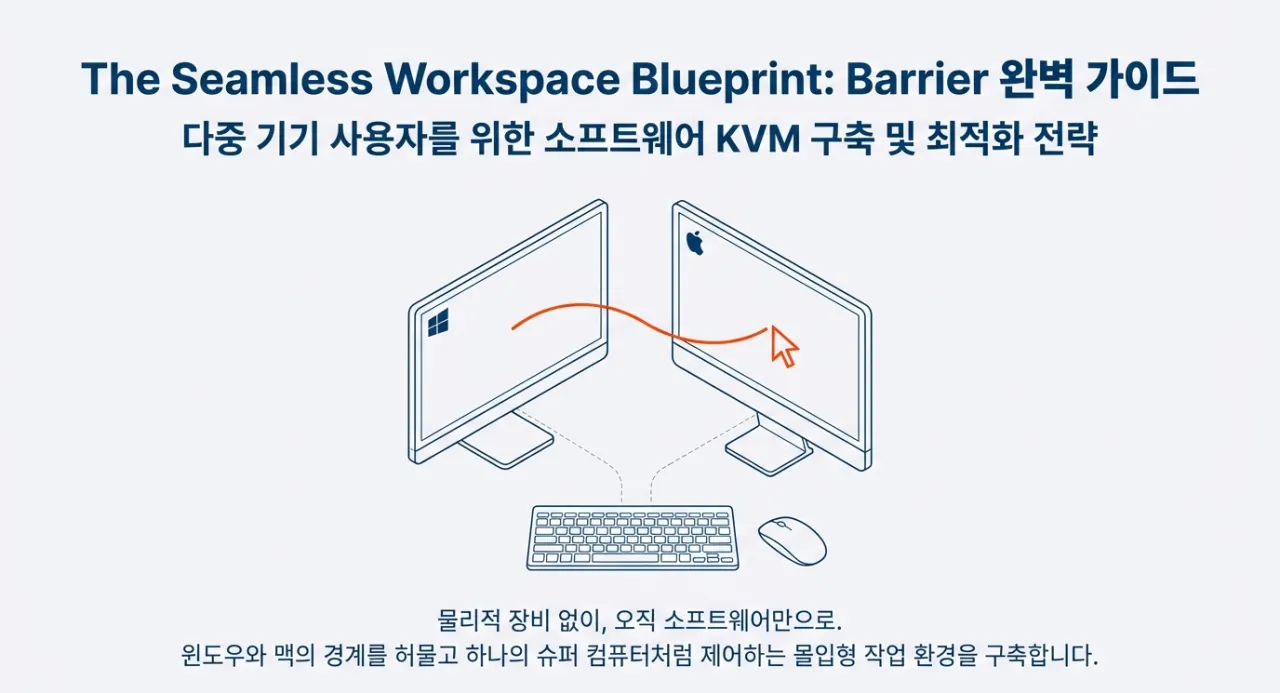
오늘은 여러 대의 컴퓨터를 동시에 사용하시는 분들에게 쾌적한 작업 환경을 선물해 줄 팁을 가져왔습니다.
업무를 하다 보면 윈도우 데스크탑과 맥북, 혹은 노트북 두 대 이상을 동시에 써야 할 때가 있죠. 그때마다 키보드와 마우스를 번갈아 잡거나, 책상 위에 입력 장치를 두 세트씩 늘어놓는 건 공간 낭비일 뿐더러 집중력도 흐트러뜨립니다.
이런 문제를 해결하기 위해 물리적인 KVM 스위치를 사기도 하지만, 오늘은 비용 없이 소프트웨어만으로 이 기능을 완벽하게 구현하는 Barrier라는 프로그램을 소개해 드리려 합니다. 설치부터 연결이 안 될 때의 해결법까지 꼼꼼하게 정리해 드립니다.
Barrier, 왜 써야 하나요?
Barrier는 유료 프로그램이었던 Synergy의 오픈소스 버전입니다. 하나의 메인 컴퓨터(서버)에 연결된 키보드와 마우스를 네트워크를 통해 다른 컴퓨터(클라이언트)와 공유하는 방식이죠.
윈도우와 맥, 리눅스 간의 운영체제 장벽을 허물어주기 때문에 OS가 달라도 문제없습니다. 마우스 커서가 모니터 사이를 물 흐르듯 넘나들고, 텍스트 복사 붙여넣기까지 공유되니 마치 한 대의 슈퍼 컴퓨터를 쓰는 기분이 듭니다.
Barrier 사용 시 딜레이가 있는 분들은 deskflow 사용도 고려해보세요.
Barrier는 이제 개발자들이 관리 안한지 오래 됐기도 했고, 저도 배리어 쓰다가 deskflow를 써보니 훨씬 커서 딜레이라든지 여러가지 사항이 더 좋았습니다. 설치와 사용방법은 거의 동일합니다.
1단계: 설치 및 기본 준비
가장 먼저 Barrier의 GitHub 릴리즈 페이지에서 각 컴퓨터 운영체제에 맞는 설치 파일을 받아주세요.
당연한 이야기지만 공유하고자 하는 모든 컴퓨터에 프로그램을 설치해야 합니다.
윈도우는 .exe파일, 맥은 .dmg 파일을 다운로드 받아 설치합니다.

설치 시 한글 선택도 가능합니다.

설치가 끝나면 역할을 정해야 합니다.
서버(Server): 키보드와 마우스가 실제로 연결된 메인 컴퓨터입니다.
클라이언트(Client): 키보드와 마우스를 빌려 쓸 보조 컴퓨터입니다.
2단계: 누가 메인(SERVER)인지 정하기
설치가 끝났으면 누가 키보드와 마우스를 빌려줄 대장 컴퓨터(Server)인지, 누가 빌려 쓸 컴퓨터(Client)인지 정해야 해요.
보통 키보드랑 마우스가 꽂혀 있는 메인 컴퓨터를 Server(서버)로 체크하면 됩니다.

Bonjour는결론부터 말씀드리면, 굳이 설치하지 않으셔도 됩니다. NO를 선택하세요.
네트워크상에서 자동으로 기기를 찾아주는 기능을 하는데, 이건 Barrier의 [Auto config] 기능을 쓸 때만 필요합니다.
❌게다가 Yes를 눌러서 인스톨을 시도해도 PC에서 설치 진행이 되지 않는 걸 확인했습니다.

서버(메인 컴퓨터) 설정 Server 항목을 체크+상호작용 설정 체크 한 이후 서버 설정 버튼을 누릅니다.

화면 가운데에 있는 모니터 아이콘이 내 메인 컴퓨터입니다. 오른쪽 상단에 있는 컴퓨터 아이콘을 드래그해서 실제 보조 컴퓨터가 놓인 실제 위치(서버 PC기준으로 왼쪽 혹은 오른쪽)에 배치하세요.

배치한 아이콘을 더블 클릭하면 이름을 입력하는 창이 뜹니다. 여기에 화면 이름을 적어야 하는데, 이 이름은 보조 컴퓨터에 Barrier를 설치한 후 확인할 수 있는 '화면 이름'과 토시 하나 틀리지 않고 똑같이 적어주셔야 합니다.
(보조 컴퓨터에 Barrier를 Client로 설치 후 화면 이름을 확인하세요)

클라이언트(보조 컴퓨터) 설정 프로그램을 실행하고 Client 항목을 체크합니다. 중요한 건 Server IP 칸입니다. 여기에 메인 컴퓨터의 IP 주소를 적어야 하는데, IP 주소는 메인 컴퓨터 Barrier 화면의 'IP addresses' 항목에서 바로 확인할 수 있습니다. 입력 후 Auto config 체크는 해제해 주세요. 수동 입력이 훨씬 안정적입니다.
3단계: 연결이 안 될 때 해결법 (꿀팁)
아마 많은 분들이 설정대로 했는데도 'Barrier is starting' 문구만 뜨고 연결이 안 되는 경험을 하실 겁니다. 두 번째 참고 글에서도 강조했듯이, 가장 흔한 원인은 SSL 보안 설정 때문입니다.
특별히 공공장소에서 보안이 극도로 중요한 작업을 하는 게 아니라면, 양쪽 컴퓨터 모두 설정(Settings) 메뉴나 메인 화면에서 Enable SSL 체크박스를 해제해 주세요. 이 체크만 풀어도 대부분의 연결 문제는 즉시 해결됩니다.
그래도 안 된다면 F2 키를 눌러 로그(Show Log) 창을 확인해 보세요. 어떤 오류 때문에 막혀있는지 친절하게 영어로 알려줍니다. 대부분 IP 주소가 틀렸거나 스크린 이름이 일치하지 않는 경우입니다.
4단계: 윈도우 키보드로 맥 한영 전환하기
윈도우 키보드를 맥에 연결해 쓸 때 가장 헷갈리는 게 한영 전환이죠. 기본적으로 맥에서는 Ctrl + Space 혹은 Shift + Space로 한영 전환이 잡혀있는 경우가 많습니다. 윈도우 키보드의 한영 키가 먹히지 않는다면 이 단축키를 활용해 보세요.
더 편하게 쓰시려면 Barrier의 'Configure Server' 메뉴 중 Modifier keys 설정에 들어갑니다. 여기서 Alt 키와 Meta(Command) 키의 위치를 서로 바꾸도록 설정하면, 윈도우 키보드 배열 그대로 맥의 단축키를 익숙하게 사용할 수 있습니다.
처음 설정이 조금 복잡해 보일 수 있지만, 한 번 연결해 두면 컴퓨터를 켤 때마다 자동으로 연결되어 정말 편리합니다. 책상 위를 넓게 쓰고 싶은 분들, 두 대의 컴퓨터를 한 몸처럼 쓰고 싶은 분들에게 Barrier는 최고의 선택이 될 것입니다. 지금 바로 설치해 보세요.
Q. 실행하니까 윈도우 보안 경고(방화벽) 창이 뜨는데 어떡해?
A. 그건 무조건 '액세스 허용'을 눌러줘야 해! Barrier가 다른 컴퓨터랑 통신을 하려면 방화벽 문을 열어줘야 하거든. 만약 실수로 취소를 눌렀다면 제어판의 방화벽 설정에 가서 Barrier를 찾아서 허용해 줘야 연결이 된다는 점 꼭 기억해.
Q. 이걸로 롤(LoL)이나 오버워치 같은 게임 해도 돼?
A. 게임할 때는 끄는 게 좋아! 배리어(Barrier)는 마우스 좌표를 공유하는 방식이라, FPS나 롤처럼 마우스를 빠르게 움직이는 게임을 하면 시점이 핑그르르 돌거나 멋대로 움직일 수 있거든. 게임할 때는 잠깐 'Stop' 눌러서 끄고 하는 걸 추천해.
Q. 와이파이(Wi-Fi)로 연결해도 잘 돼?
A. 되긴 하는데, 가끔 끊길 수도 있어. 가장 좋은 건 두 컴퓨터 모두 인터넷 선(랜선)을 꽂아서 쓰는 거야. 만약 와이파이를 써야 한다면 2.4GHz보다는 5GHz 와이파이를 잡는 게 훨씬 덜 끊기고 부드럽게 움직일 거야.
Q. 윈도우에서 복사한 글자를 맥북에 붙여넣기 할 수 있어?
A. 응, 당연하지! 이게 배리어의 진짜 꿀기능이야. 윈도우에서 Ctrl+C 누르고 마우스 넘겨서 맥북에서 Command+V 누르면 텍스트가 짠 하고 붙어. 가끔 안 되면 프로그램을 껐다 켜면 다시 잘 될 거야.
"이 포스팅은 쿠팡 파트너스 활동의 일환으로, 이에 따른 일정액의 수수료를 제공받습니다."