

안녕하세요! 업무를 하다 보면 데이터 정리가 가장 골치 아플 때가 많죠? 특히 '가격: 15,000원'이나 'No. 12345 (A타입)'처럼 문자와 숫자가 뒤죽박죽 섞여 있는 데이터에서 깔끔하게 숫자만 추출해야 할 때가 있습니다. 이걸 하나하나 지우고 계셨다면 오늘 포스팅이 큰 도움이 되실 거예요.
오늘은 엑셀(Excel)과 구글 스프레드시트(Google Sheets)에서 각각 가장 빠르고 효율적으로 숫자만 남기는 방법을 정리해 드립니다.
1. 엑셀 (Excel): 마법의 단축키 '빠른 채우기'
엑셀에서는 복잡한 함수를 쓸 필요가 없습니다. 2013 버전 이후부터 제공되는 '빠른 채우기(Flash Fill)' 기능 하나면 충분합니다. 이 기능은 엑셀이 사용자의 의도를 파악해서 자동으로 데이터를 채워주는 기능이에요.
[사용 방법]
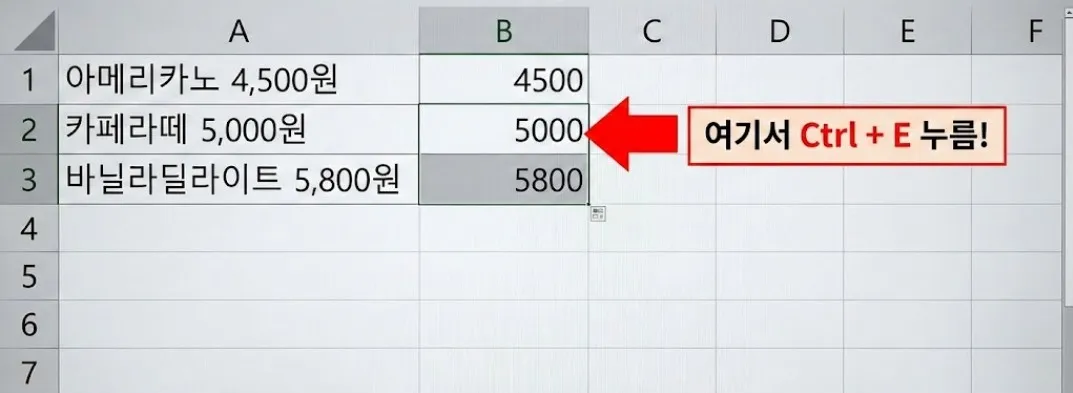
① 데이터가 있는 열 바로 옆 빈칸에 원하는 결과값(숫자)을 직접 하나 입력합니다.
② 그 다음 칸(아래 칸)을 클릭합니다.
③ 단축키 Ctrl + E를 누릅니다.
[예시 상황]
A열(원본): 사과 5,000원 / 배 12,000원
B1 셀: 5000 입력 (직접 타이핑)
B2 셀: 클릭 후 Ctrl + E
결과: 엑셀이 패턴을 인식해서 나머지 과일 가격도 숫자만 자동으로 채워줍니다.
장점: 함수를 몰라도 되고 직관적입니다. 단점: 원본 데이터가 바뀌면 결과값이 자동으로 업데이트되지 않아 다시 실행해야 합니다.
2. 구글 스프레드시트: 정규표현식 함수 활용
구글 스프레드시트는 엑셀보다 텍스트 처리에 강력한 함수인 REGEXREPLACE를 지원합니다. 이 함수를 쓰면 '숫자가 아닌 모든 것을 지워라'라는 명령을 내릴 수 있습니다.
[사용 공식]
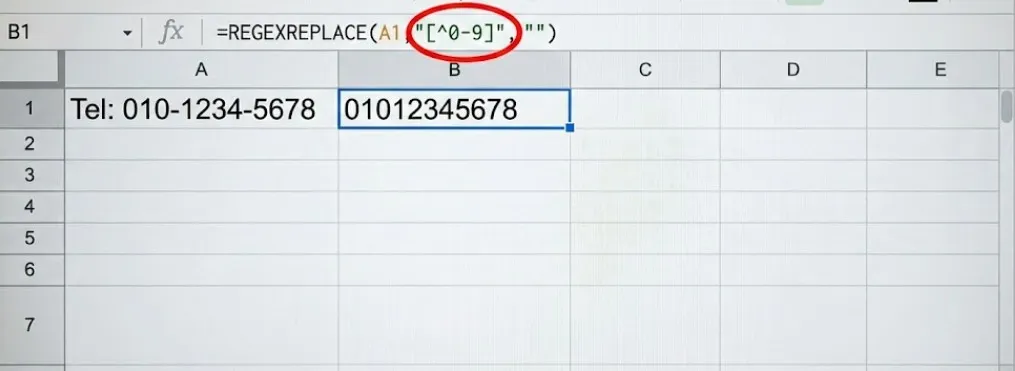
=REGEXREPLACE(셀주소, "[^0-9]", "")
[공식 해석]
[^0-9]: 0부터 9까지의 숫자(Number)가 아닌(^) 모든 문자
"": 빈칸으로 바꿔라 (즉, 삭제하라)
[실전 적용]
만약 A1 셀에 'Tel: 010-1234-5678'이라고 적혀 있다면?
① 빈 셀에 다음 수식을 입력하세요. =REGEXREPLACE(A1, "[^0-9]", "")
② 결과값: 01012345678 (하이픈과 텍스트가 모두 사라짐)
주의할 점: 결과값은 텍스트 형식으로 인식됩니다. 계산이 가능한 '진짜 숫자'로 바꾸려면 앞에 VALUE 함수를 씌워주시면 됩니다.
3. 요약 정리
복잡하게 생각할 것 없이 이것만 기억하세요!
엑셀 (Excel) → 빠른 채우기 Ctrl + E
구글 시트 → REGEXREPLACE 함수